
周辺機器
Tomoと合わせてご利用いただけるハードウェアです。対応しているレシートプリンターと、ご利用前に確認いただきたい動作環境を掲載しています。
RECEIPT PRINTER
レシートプリンター
弊社が対応を確認した機種をご案内しています。対応するOSは機種によって異なります。
レシートプリンターが使えます
USB 接続のレシートプリンターであれば、パソコンのプリンタードライバー経由でご利用いただけます。下記は動作確認済みの機種です。
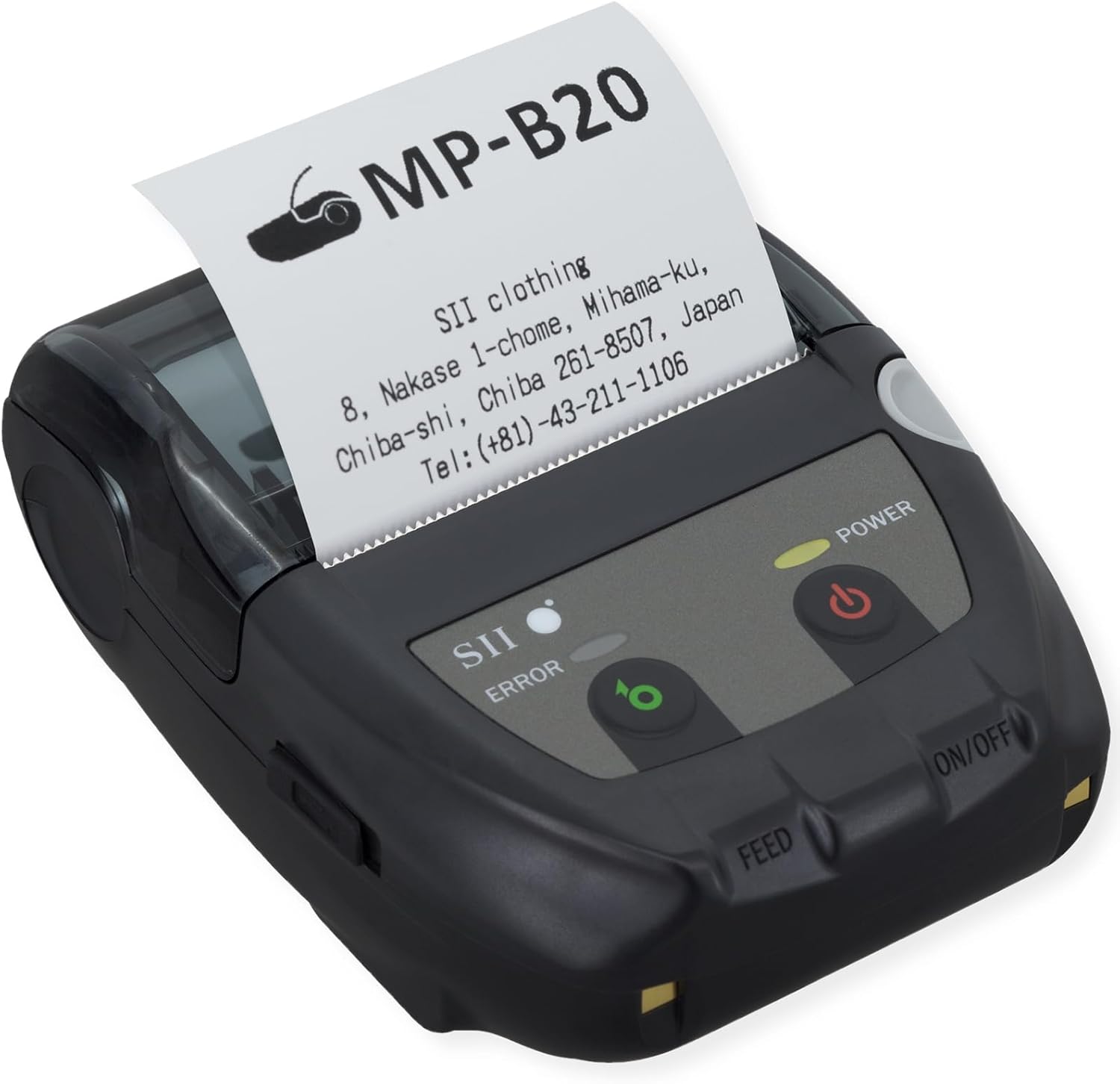 推奨
SII MP-B20
- メーカー
- セイコーインスツル
- 設置タイプ
- モバイル
- 対応OS
- Windows 11
- 接続方式
- USB
- 用紙
- 58mm サーマルロール
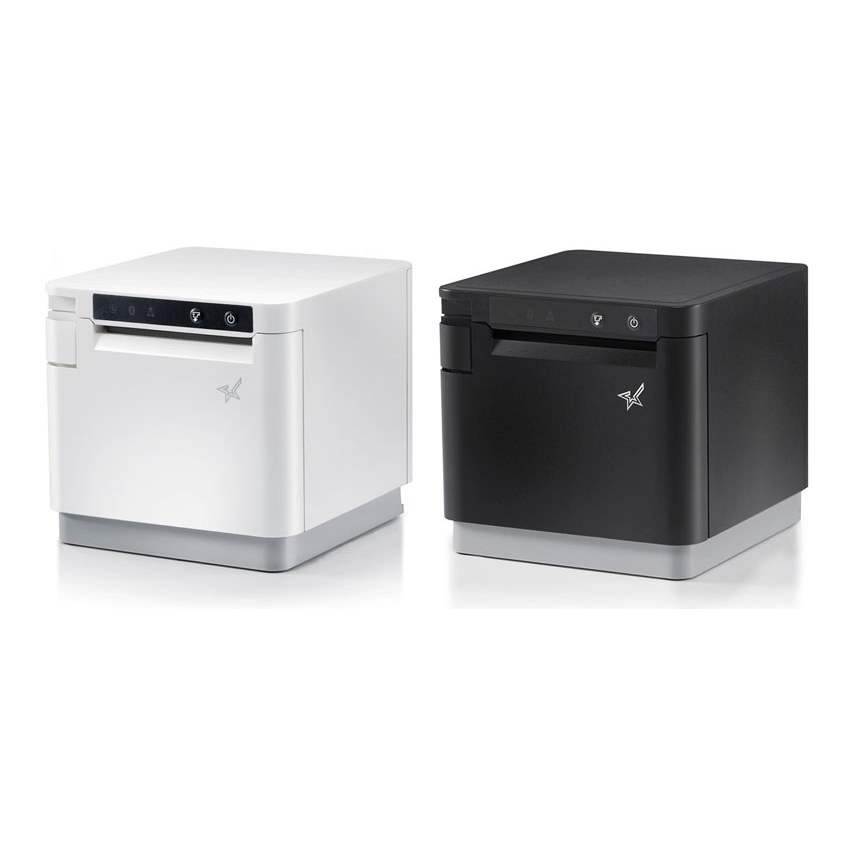
Star mC-Print3
- メーカー
- スター精密
- 設置タイプ
- 据置
- 対応OS
- Windows 11 / macOS
- 接続方式
- USB
- 用紙
- 58mm サーマルロール(本体は80mm対応)
※ 掲載しているのは弊社が対応を確認した機種です。その他の機種での不具合については、サポート対象外となる場合があります。
ENVIRONMENT
動作環境
レシート・領収書の印字は、USBでレシートプリンターをつないだPCから行います。ブラウザは Chrome / Edge を推奨します。
| 端末・ブラウザ | 基本機能 会計・顧客・カルテ・在庫 | レシート・領収書の印字 |
|---|---|---|
| Windows + Chrome / Edge | 対応 | 対応 |
| macOS + Chrome / Edge | 対応 | 一部対応 ※1 |
| iPad / iPhone(Safari) | 対応 | ✕ 非対応 |
| Android | 対応 | ✕ 非対応 |
※1 macOS に対応するのは Star mC-Print3 です。SII MP-B20 は macOS 用のプリンタードライバーが提供されていないため使用できません。
端末ごとに、はじめの設定が必要です
レシートプリンターを使う端末では、プリンタードライバーのインストール、「通常使うプリンター」の設定、印刷ダイアログでの用紙サイズと余白(なし)の設定が必要です。設定は端末ごとに最初の一度だけで、二回目以降はそのまま印刷できます。
OTHER DEVICES
そのほか、店舗でご用意いただくもの
店舗の運用に合わせてご用意ください。対応機種は順次拡充していきます。
レジ端末(PC)
Windows 11 または macOS。ブラウザは Chrome / Edge を推奨
USBケーブル
プリンターとPCをつなぐデータ通信対応のもの
決済端末
各種キャッシュレス決済に
TROUBLESHOOTING
レシートが出ないときは
Q01 レシートが出ず、白紙が出てきます
印刷ダイアログの用紙サイズがA4のままになっています。次のとおり設定してください。
- 用紙サイズをプリンターの用紙名に変更する
- 「詳細設定」で余白を「なし」にする
- この設定は端末ごとに一度行えば記憶されます
Q02 レシートの右端が切れて印字されます
用紙サイズの選び方が原因のことがほとんどです。
- 印刷ダイアログの用紙サイズがプリンターの用紙名になっているか(「A4」などの汎用の用紙では正しく出ません)
- プリンターにセットしているロール紙の幅が機種に合っているか
- ロール紙が斜めに入っていないか
Q03 1枚のレシートが2ページに分かれて出てきます
余白とヘッダー・フッターの設定が効いています。
- 印刷ダイアログの「ヘッダーとフッター」のチェックを外す
- 余白を「なし」にする
- 用紙サイズがプリンターの用紙名になっているか確認する
Q04 印刷ダイアログにレシートプリンターが表示されません
パソコンがプリンターを認識していません。次の順にご確認ください。
- プリンターの電源が入っているか
- メーカーが配布しているプリンタードライバーをインストール済みか
- USBケーブルがデータ通信に対応しているか
- SII MP-B20 はメモリスイッチ MS1-1 をUSB側に切り替えたか(出荷時はWireless のため、USBでつないでも認識されません)
- ケーブルを別のUSBポートに差し替える
Q05 出てこないので何度か印刷を押したら、あとからまとめて同じレシートが出てきました
プリンターの電源が切れていた間の印刷が、パソコンの印刷待ち行列に溜まっていました。
- 印刷を押し直す前に、印刷待ち行列に残っているジョブを削除する
- プリンターの電源とUSB接続を確認してから、あらためて印刷する
解決しない場合は、 サポート窓口へお問い合わせください →